Google Drive: πώς ανεβάζεις και κοινοποιείς
Δημοσιεύθηκε:
Ενημερώθηκε στις:
Το Google Drive είναι ο δωρεάν χώρος της Google στο cloud για αρχεία, φωτογραφίες και έγγραφα. Ανεβάζεις ένα αρχείο από το κινητό ή τον υπολογιστή και το ανοίγεις από οποιαδήποτε συσκευή. Με έναν σύνδεσμο το μοιράζεσαι με όποιον θέλεις.
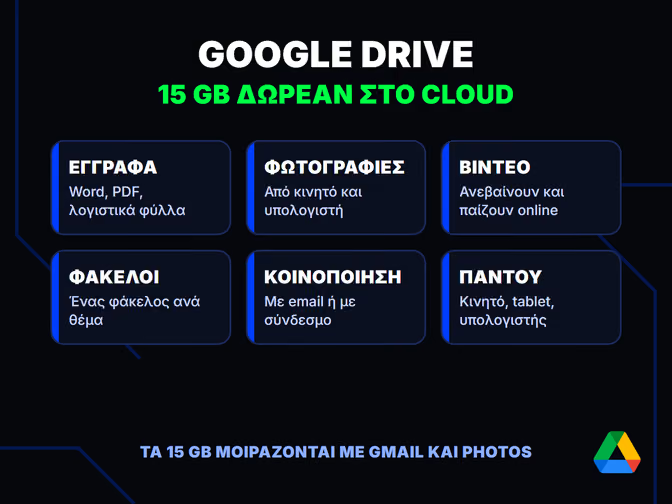
Κάθε λογαριασμός Google έχει 15 GB δωρεάν. Παρακάτω θα δεις πώς ανεβάζεις, πώς κοινοποιείς σωστά και πώς ελέγχεις ποιος βλέπει τα αρχεία σου.
Πώς ανεβάζεις αρχεία στο Google Drive;
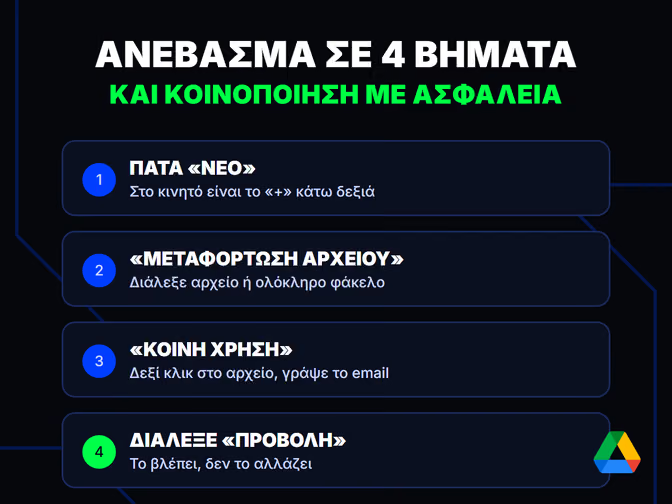
Πατάς «Νέο» και μετά «Μεταφόρτωση αρχείου» ή «Μεταφόρτωση φακέλου». Στον υπολογιστή μπορείς και να σύρεις το αρχείο μέσα στο παράθυρο του Drive.
Στο βίντεο θα δεις σε λίγα δευτερόλεπτα πώς ανεβαίνει ένα αρχείο και ποια ρύθμιση κοινοποίησης αφήνει τους άλλους να το ανοίξουν χωρίς να το αλλάξουν.
-
Άνοιξε το Drive. Στον υπολογιστή πας στο drive.google.com. Στο κινητό ανοίγεις την εφαρμογή Google Drive.
-
Πάτα «Νέο». Στο κινητό είναι το κουμπί «+» κάτω δεξιά.
-
Διάλεξε «Μεταφόρτωση». Επιλέγεις το αρχείο ή τον φάκελο από τη συσκευή σου.
-
Περίμενε να τελειώσει. Η πρόοδος φαίνεται κάτω δεξιά. Μην κλείσεις τη σελίδα πριν τελειώσει.
-
Βάλε το σε φάκελο. Ένας φάκελος ανά θέμα σε γλιτώνει από ψάξιμο αργότερα.
Αν ανεβάζεις συχνά από τον υπολογιστή, το Google Drive για υπολογιστές βάζει το Drive σαν φάκελο στα Windows ή στο Mac. Ό,τι αποθηκεύεις εκεί συγχρονίζεται μόνο του.
Πώς κοινοποιείς ένα αρχείο με ασφάλεια;
Πατάς δεξί κλικ στο αρχείο, μετά «Κοινή χρήση», και γράφεις το email του άλλου. Έτσι το ανοίγει μόνο αυτός, με τον λογαριασμό του.
Πριν πατήσεις «Αποστολή», διαλέγεις τι μπορεί να κάνει:
-
Προβολή: το βλέπει και το κατεβάζει, αλλά δεν το αλλάζει.
-
Σχόλια: αφήνει σχόλια και προτάσεις, χωρίς να αλλάζει το κείμενο.
-
Επεξεργασία: το αλλάζει, το σβήνει και μπορεί να το δώσει και σε άλλους.
Η επεξεργασία είναι το πιο επικίνδυνο δικαίωμα. Δώσ' το μόνο σε ανθρώπους που δουλεύετε μαζί στο ίδιο αρχείο.
Για πολύ μεγάλα αρχεία που θέλεις απλώς να στείλεις μία φορά, υπάρχουν και άλλοι δρόμοι. Τους έχουμε μαζέψει στον οδηγό για το πώς στέλνεις μεγάλα αρχεία δωρεάν.
Ποιος βλέπει τα αρχεία σου στο Drive;
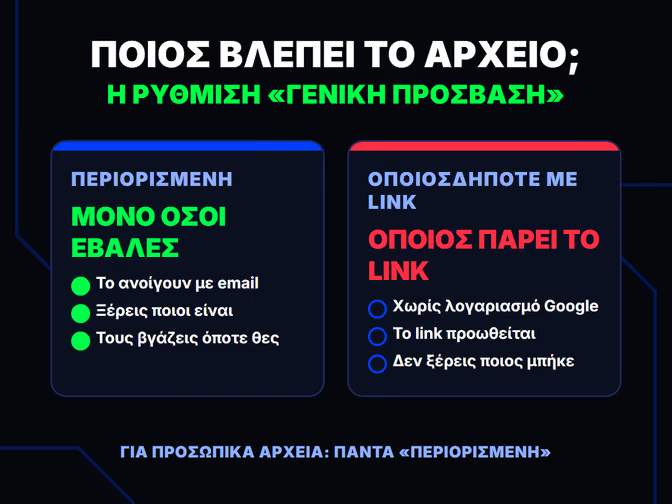
Τα αρχεία σου τα βλέπεις μόνο εσύ, μέχρι να τα κοινοποιήσεις. Το πρόβλημα ξεκινά με τη ρύθμιση «Οποιοσδήποτε έχει τον σύνδεσμο».
Με αυτή τη ρύθμιση, το αρχείο ανοίγει όποιος πάρει το link, χωρίς καν λογαριασμό Google. Αν το link προωθηθεί σε μια ομάδα ή ανέβει κάπου, δεν ξέρεις πού θα καταλήξει.
Για να δεις ποιος έχει πρόσβαση:
-
Άνοιξε την «Κοινή χρήση». Δεξί κλικ στο αρχείο και «Κοινή χρήση». Βλέπεις όλα τα άτομα με το δικαίωμα του καθενός.
-
Κοίτα τη «Γενική πρόσβαση». Αν γράφει «Οποιοσδήποτε έχει τον σύνδεσμο», το αρχείο είναι ανοιχτό σε όλους.
-
Γύρνα το σε «Περιορισμένη». Έτσι το ανοίγουν μόνο όσοι έχεις προσθέσει με email.
-
Βγάλε όσους δεν χρειάζονται. Δίπλα σε κάθε όνομα διαλέγεις «Κατάργηση πρόσβασης».
Ένας φάκελος περνάει τις ρυθμίσεις του σε ό,τι έχει μέσα. Αν κοινοποιήσεις φάκελο με επεξεργασία, ο άλλος αλλάζει και όλα τα αρχεία του.
Κράτα και τον λογαριασμό σου κλειδωμένο. Με έλεγχο ταυτότητας δύο βημάτων, κανείς δεν μπαίνει στο Drive σου μόνο με τον κωδικό.
Τι γίνεται όταν γεμίσουν τα 15 GB;
Τα 15 GB τα μοιράζονται το Drive, το Gmail και το Google Photos. Όταν γεμίσουν, δεν ανεβαίνουν νέα αρχεία και δεν γίνεται αντίγραφο στις φωτογραφίες.
Το πιο σοβαρό είναι το email. Σύμφωνα με τη σελίδα βοήθειας της Google για τον χώρο, με γεμάτο χώρο το Gmail σταματά να στέλνει και να δέχεται μηνύματα.
Τι κάνεις για να ελευθερώσεις χώρο:
-
Δες τι πιάνει χώρο: στο Drive πατάς «Αποθηκευτικός χώρος» και ταξινομείς από το μεγαλύτερο αρχείο.
-
Άδειασε τον κάδο: τα σβησμένα αρχεία μένουν εκεί 30 μέρες και πιάνουν ακόμα χώρο.
-
Καθάρισε το Gmail: παλιά email με μεγάλα συνημμένα τρώνε περισσότερο απ' όσο νομίζεις.
-
Κατέβασε τα παλιά: αρχεία που δεν ανοίγεις πια τα κρατάς σε εξωτερικό δίσκο.
Μετά από μεγάλο σβήσιμο, ο μετρητής μπορεί να αργήσει έως και 2 με 3 μέρες να ενημερωθεί. Αν πάλι δεν σου φτάνει, υπάρχει το Google One με περισσότερο χώρο επί πληρωμή.
Με λίγα λόγια: ανέβασε με «Νέο», κοινοποίησε με email και όχι με ανοιχτό link, και κοίτα κάθε τόσο τη «Γενική πρόσβαση» στα αρχεία που έχεις μοιραστεί.
Συχνές Ερωτήσεις
Τι είναι το Google One και χρειάζομαι συνδρομή;
Το Google One είναι η συνδρομή της Google για περισσότερο χώρο. Ο χώρος του μοιράζεται σε Drive, Gmail και Photos. Αν τα 15 GB σού φτάνουν, δεν το χρειάζεσαι.
Πώς κατεβάζω ένα αρχείο από το Google Drive;
Πατάς δεξί κλικ στο αρχείο και «Λήψη». Αν διαλέξεις πολλά αρχεία ή φάκελο, το Drive τα κατεβάζει μαζί σε ένα αρχείο ZIP.
Υπάρχει Google Drive για υπολογιστή;
Ναι, η δωρεάν εφαρμογή Google Drive για υπολογιστές, για Windows και Mac. Βάζει το Drive σαν φάκελο στον υπολογιστή και συγχρονίζει τα αρχεία μόνη της.
Οι φωτογραφίες του Google Photos πιάνουν χώρο στο Drive;
Ναι, οι φωτογραφίες και τα βίντεο μετράνε στα ίδια 15 GB. Αν το κινητό κρατά αντίγραφο σε υψηλή ποιότητα, ο χώρος γεμίζει πιο γρήγορα.