Μεγάλα αρχεία: πώς τα στέλνεις δωρεάν

Δημοσιεύθηκε:
Ενημερώθηκε στις:
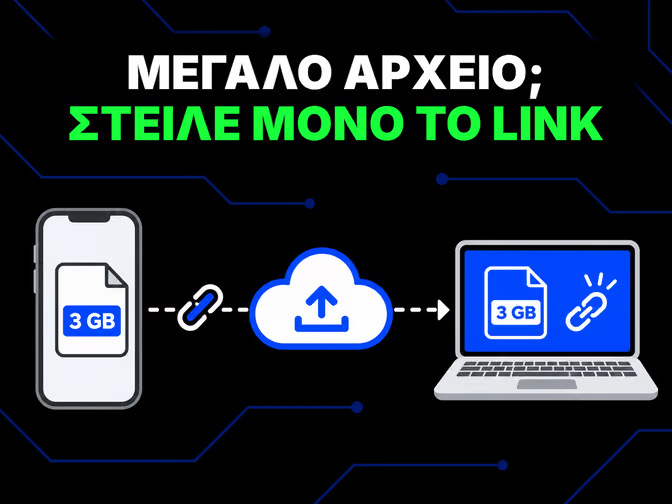
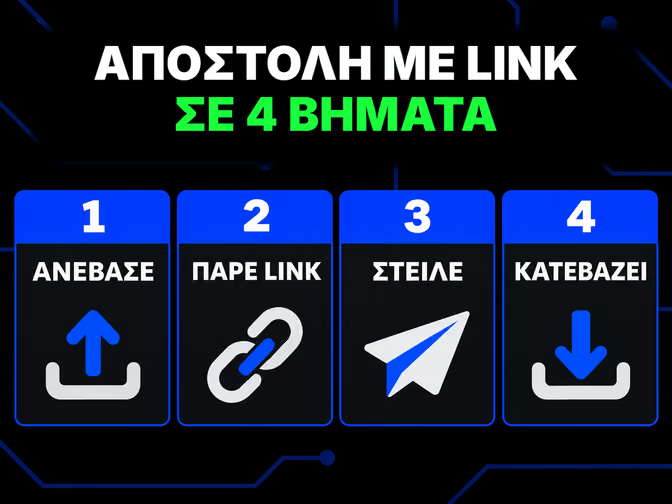
Για να στείλεις δωρεάν ένα μεγάλο αρχείο, δεν το επισυνάπτεις. Το ανεβάζεις σε μια υπηρεσία και στέλνεις μόνο το link. Ο άλλος το κατεβάζει όποτε θέλει.
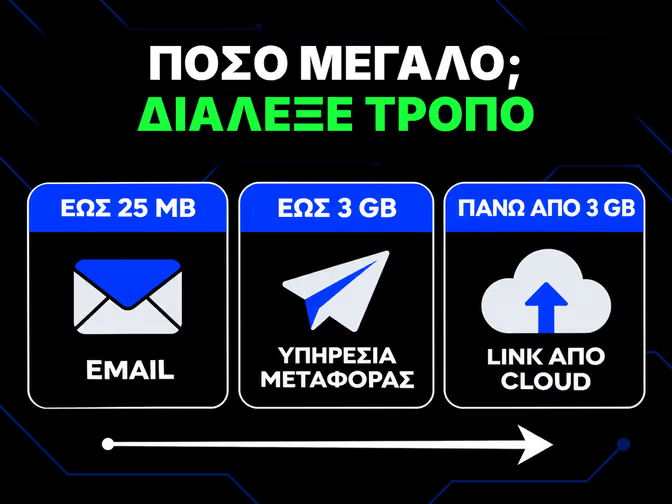
Το email σταματά γύρω στα 25 MB, δηλαδή σε ένα βίντεο λίγων λεπτών. Από εκεί και πάνω υπάρχουν τρεις δωρεάν δρόμοι: link από cloud, υπηρεσία μεταφοράς ή αποστολή κοντά σου χωρίς ίντερνετ.
Πόσο μεγάλο αρχείο στέλνεις με email;
Στο Gmail και στο Outlook.com το όριο είναι 25 MB ανά μήνυμα. Μετράνε όλα τα συνημμένα μαζί, όχι το καθένα χωριστά.
Στο βίντεο βλέπεις σε λιγότερο από 20 δευτερόλεπτα γιατί το συνημμένο κολλάει και πώς στέλνεις ακόμα και 3 GB δωρεάν:
Τα καλά νέα είναι ότι το email σε βοηθά μόνο του:
-
Gmail: αν το αρχείο ξεπερνά τα 25 MB, το ανεβάζει αυτόματα στο Google Drive και βάζει link στο μήνυμα. Το λέει και η βοήθεια του Gmail.
-
Outlook.com: σου προτείνει να το ανεβάσει στο OneDrive. Τα links από το OneDrive δεν μετράνε στο όριο του μηνύματος.
-
iCloud Mail: με το Mail Drop στέλνεις έως 5 GB. Ο παραλήπτης έχει 30 μέρες να το κατεβάσει.
Ένα πράγμα που ξεχνάνε όλοι: ο παραλήπτης μπορεί να έχει μικρότερο όριο από εσένα. Γι' αυτό το link είναι πάντα πιο σίγουρο από το συνημμένο.
Πώς στέλνω μεγάλα αρχεία δωρεάν με το WeTransfer;
Ανοίγεις το wetransfer.com, ανεβάζεις το αρχείο και παίρνεις link ή το στέλνεις με email. Ο παραλήπτης δεν χρειάζεται λογαριασμό για να το κατεβάσει.
Το δωρεάν πλάνο όμως άλλαξε. Η σελίδα ορίων του WeTransfer γράφει: έως 10 μεταφορές ή 3 GB σε κάθε 30 μέρες. Ό,τι από τα δύο έρθει πρώτο.
-
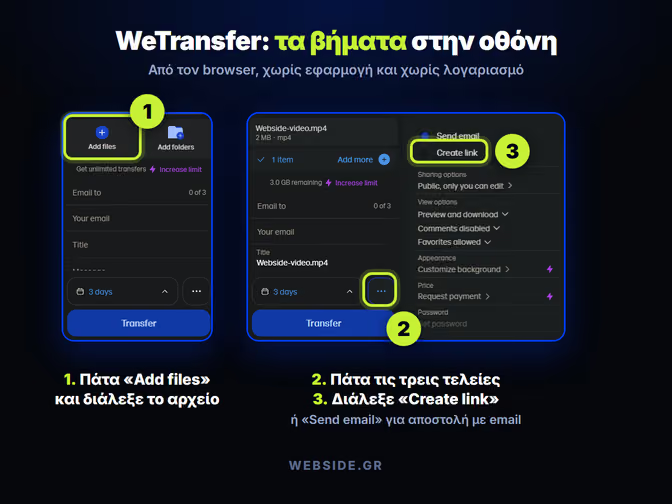
Πάτα το «+» (Add files). Διάλεξε αρχεία ή ολόκληρο φάκελο από το κινητό ή τον υπολογιστή.
-
Διάλεξε link ή email. Πάτα τις τρεις τελείες και διάλεξε «Create link» ή «Send email». Το link το στέλνεις όπου θέλεις, στο Viber, στο WhatsApp ή στο Messenger.
-
Επιβεβαίωσε το email σου. Την πρώτη φορά σού ζητά κωδικό επιβεβαίωσης.
-
Περίμενε να ανέβει. Μην κλείσεις τη σελίδα πριν φτάσει στο 100%.
-
Στείλε το link αμέσως. Τα δωρεάν links λήγουν μετά από λίγες μέρες.
Πώς στέλνω αρχεία μέσω Google Drive ή OneDrive;
Ανεβάζεις το αρχείο, πατάς «Κοινοποίηση» και αντιγράφεις τον σύνδεσμο. Αυτός ο τρόπος δεν έχει μηνιαίο όριο αποστολών, μόνο τον χώρο του λογαριασμού σου.
Κάθε λογαριασμός Google έχει δωρεάν 15 GB, κοινά για Drive, Gmail και Φωτογραφίες. Αν σου περισσεύει χώρος, είναι ο πιο απλός δρόμος για αρχεία πάνω από 3 GB.
-
Ανέβασε το αρχείο. Από την εφαρμογή Drive ή OneDrive στο κινητό, ή από τον browser στον υπολογιστή.
-
Άλλαξε την πρόσβαση. Διάλεξε «Οποιοσδήποτε έχει τον σύνδεσμο», αλλιώς ο άλλος θα δει «Ζητήστε πρόσβαση».
-
Αντίγραψε και στείλε τον σύνδεσμο. Ο παραλήπτης το ανοίγει χωρίς να κάνει λογαριασμό.
-
Σβήσε το μετά. Όταν το κατεβάσει, διάγραψέ το για να μη σου τρώει χώρο.
Μη βάζεις σε δημόσιο link ταυτότητες, συμβόλαια ή ιατρικά. Όποιος βρει τον σύνδεσμο, βλέπει και το αρχείο.
Πώς στέλνω αρχεία από το κινητό στον υπολογιστή χωρίς καλώδιο;
Αν η συσκευή είναι δίπλα σου, δεν χρειάζεσαι καν ίντερνετ. Το αρχείο πηγαίνει απευθείας, χωρίς όριο μεγέθους και χωρίς να ανέβει πουθενά.
-
Quick Share (Android και Windows): εγκαθιστάς στον υπολογιστή την εφαρμογή της Google για Windows 10 και 11. Ανοίγεις Wi-Fi και Bluetooth και κρατάς τις συσκευές σε απόσταση έως 5 μέτρα.
-
AirDrop (iPhone, iPad, Mac): πατάς «Κοινοποίηση», μετά AirDrop, και διαλέγεις τη συσκευή.
-
WhatsApp: στείλε το βίντεο ως «Έγγραφο» και όχι ως βίντεο. Έτσι δεν χάνει ποιότητα και φτάνει έως 2 GB.
Το Quick Share το δοκιμάσαμε με ένα Samsung Galaxy A52 5G και ένα λάπτοπ HP Victus 16 με Windows 11. Στην πρώτη αποστολή ζητά να αποδεχτείς τη σύζευξη στον υπολογιστή.
Για πολλά αρχεία μαζί, κάνε πρώτα συμπίεση σε .zip. Στα Windows πατάς δεξί κλικ και «Συμπίεση σε αρχείο ZIP». Στέλνεις ένα αρχείο αντί για εκατό.
Με λίγα λόγια: έως 25 MB το στέλνεις με email, έως 3 GB με WeTransfer, και πάνω από αυτό με link από το cloud. Αν ο άλλος είναι δίπλα σου, το Quick Share ή το AirDrop είναι πιο γρήγορα από όλα.
Συχνές Ερωτήσεις
Πώς στέλνω μεγάλα αρχεία με email;
Επισύναψέ τα κανονικά και άσε το Gmail ή το Outlook να τα ανεβάσει στο cloud. Ο παραλήπτης παίρνει link αντί για συνημμένο. Βεβαιώσου ότι μπορεί να το ανοίξει όποιος έχει τον σύνδεσμο.
Πώς στέλνω ένα μεγάλο βίντεο από το κινητό;
Αν είναι έως 3 GB, με WeTransfer από τον browser του κινητού. Αν είναι μεγαλύτερο, ανέβασέ το στο Drive ή στο iCloud και στείλε τον σύνδεσμο.
Πώς στέλνω αρχεία από Android σε iPhone;
Ο πιο σίγουρος τρόπος είναι ένα link από Drive ή WeTransfer. Δουλεύει σε κάθε κινητό, ανεξάρτητα από το λειτουργικό. Για μικρότερα αρχεία αρκεί το WhatsApp ως «Έγγραφο».
Μπορώ να μεταφέρω αρχεία από το κινητό στον υπολογιστή με καλώδιο;
Ναι, και είναι ο πιο γρήγορος τρόπος για πολλά GB. Τα βήματα για Android και iPhone τα έχουμε στον οδηγό για τη μεταφορά αρχείων με καλώδιο.