Πώς να συνδέσεις ασύρματα το κινητό με την τηλεόραση
Δημοσιεύθηκε:
Ενημερώθηκε στις:
Για να συνδέσεις ασύρματα το κινητό με την τηλεόραση, βάλε και τις δύο συσκευές στο ίδιο WiFi. Σε Android άνοιξε τις Γρήγορες ρυθμίσεις και πάτα «Screen Mirror», «Cast» ή «Smart View» σε Samsung. Σε iPhone άνοιξε το Κέντρο ελέγχου και πάτα «Κατοπτρισμός οθόνης». Μετά διάλεξε την τηλεόρασή σου από τη λίστα.
Αν θέλεις απλά να δεις ένα βίντεο από το YouTube ή το Netflix, ακόμα πιο εύκολο είναι να πατήσεις το εικονίδιο μετάδοσης μέσα στην εφαρμογή.
Όλα τα βήματα τα κάναμε σε πραγματικές συσκευές, ακολουθώντας τις επίσημες οδηγίες των κατασκευαστών.
Το πιο σύνηθες πρόβλημα δεν είναι η τηλεόραση αλλά το router, που συχνά βγάζει δύο ξεχωριστά WiFi (2,4GHz και 5GHz). Δες στο βίντεο τα 3 πατήματα για Android και iPhone, και πώς το διορθώνεις αν δεν εμφανίζεται η τηλεόραση:
Οι τρόποι ασύρματης σύνδεσης κινητού με τηλεόραση
Όταν προσπαθείς να ρυθμίσεις μια ασύρματη σύνδεση μεταξύ κινητού και τηλεόρασης, συνήθως βασίζεσαι σε μία από τις βασικές δημοφιλείς τεχνολογίες.
Κάθε μία λειτουργεί λίγο διαφορετικά, οπότε η επιλογή της κατάλληλης εξαρτάται από τη συσκευή σου και από το τι θέλεις να κάνεις.
Στον παρακάτω πίνακα μπορείς να δεις ποια λειτουργία σου ταιριάζει ανάλογα με τον τύπο κινητού ή τηλεόρασης, σύμφωνα με τις επίσημες οδηγίες των σχετικών κατασκευαστών.
| Λειτουργία | Κινητό | Τηλεόραση |
|---|---|---|
| Casting | Android και iPhone (σε εφαρμογές) | Chromecast, Google TV, πολλές Smart TV |
| Screen Mirroring | Android | Smart TV με Miracast |
| Smart View | Samsung Galaxy | Samsung Smart TV |
| AirPlay | iPhone | Apple TV και συμβατές Smart TV |
Casting
- Casting: Λειτουργεί στα περισσότερα τηλέφωνα Android και σε πολλές Smart τηλεοράσεις με ενσωματωμένο Google Cast.
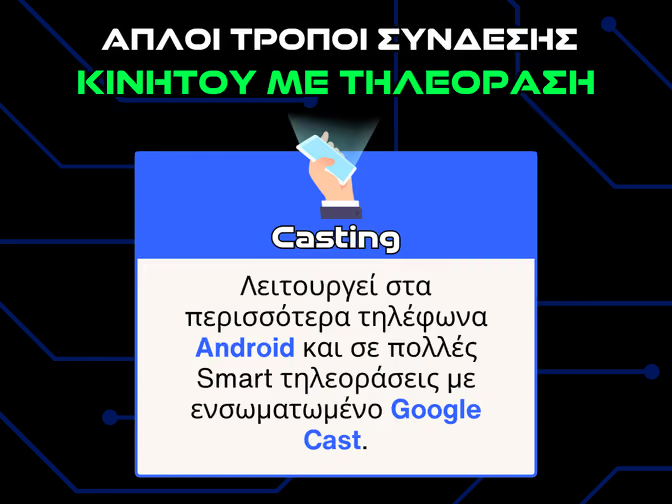
Σου επιτρέπει να στέλνεις συγκεκριμένο περιεχόμενο, όπως YouTube ή Netflix, από το τηλέφωνό σου στην τηλεόραση.
Το τηλέφωνό σου λειτουργεί περισσότερο ως τηλεχειριστήριο παρά ως συσκευή ροής, οπότε η χρήση της μπαταρίας παραμένει χαμηλή.
Screen Mirroring
- Screen Mirroring: Αντικατοπτρίζει ολόκληρη την οθόνη του τηλεφώνου σου σε πραγματικό χρόνο.
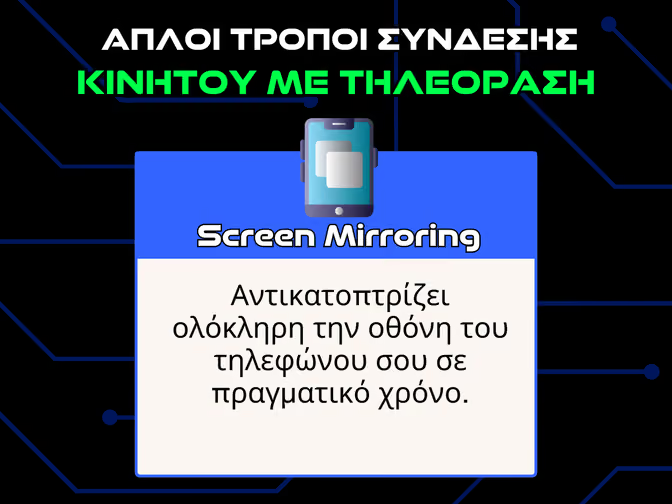
Συνηθισμένες επιλογές περιλαμβάνουν το Miracast, το Smart View σε συσκευές Samsung ή γενικές λειτουργίες «Screen Mirror» σε πολλά τηλέφωνα Android.
Ιδανικό όταν θέλεις να προβάλλεις εφαρμογές ή περιεχόμενο που δεν υποστηρίζει casting.
AirPlay
- AirPlay (για χρήστες iPhone): Λειτουργεί με Apple TV ή έξυπνες τηλεοράσεις συμβατές με AirPlay.
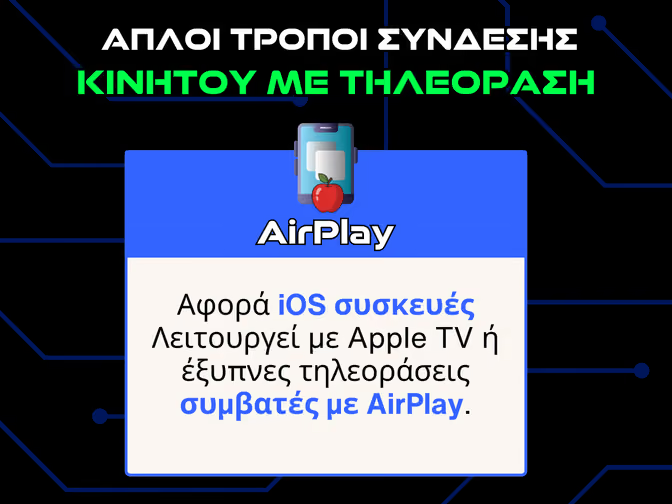
Σύμφωνα με τις επίσημες πηγές της Apple, υποστηρίζει τόσο το casting (για βίντεο, φωτογραφίες, μουσική) όσο και την πλήρη προβολή οθόνης.
Βήματα ασύρματης σύνδεσης κινητού με τηλεόραση
Παρακάτω ακολουθούν τα βασικά βήματα που χρειάζεται να ακολουθήσεις ανά περίπτωση για να συνδεθείς ασύρματα με το κινητό σου σε μία τηλεόραση:
Casting (Android / Chromecast / Google Cast)
Βεβαιώσου ότι το τηλέφωνό σου και η τηλεόρασή σου είναι συνδεδεμένα στο ίδιο δίκτυο Wi-Fi.
Δοκιμάσαμε τα παρακάτω σε iPhone 17 Pro Max και σε Samsung Galaxy A52 5G, οπότε ισχύουν και για iPhone και για Android.
-
Άνοιξε μια εφαρμογή όπως το YouTube ή το Netflix στο τηλέφωνό σου.
-
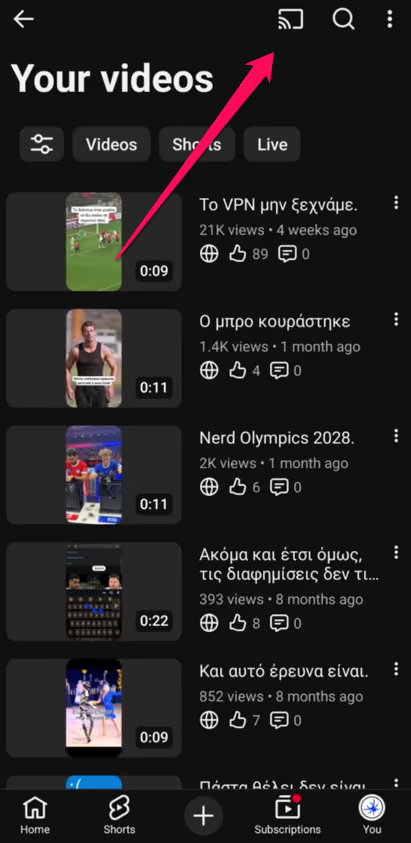
Πάτησε το εικονίδιο Μετάδοση.
-
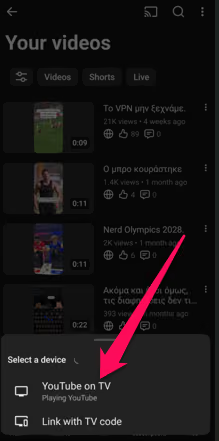
Επίλεξε την τηλεόρασή σου από τη λίστα.
-
Το βίντεο αναπαράγεται στην τηλεόραση, ενώ το τηλέφωνό σου λειτουργεί ως τηλεχειριστήριο.
Screen Mirroring (αντικατοπτρισμός οθόνης)
Αν έχεις Android:
-
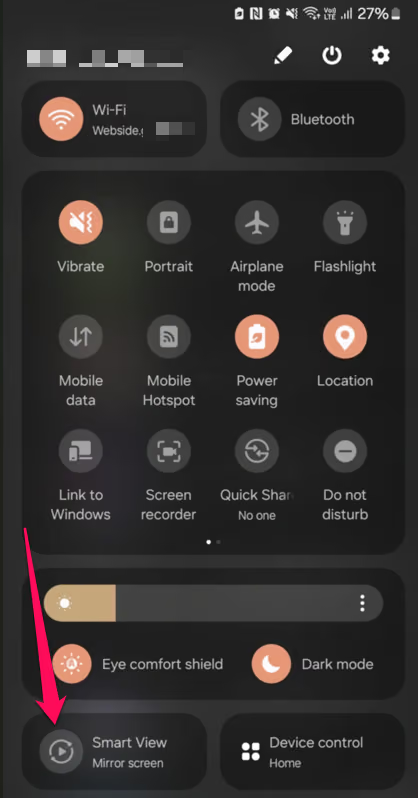
Άνοιξε τις Γρήγορες ρυθμίσεις.
-
Πάτησε Cast, Screen Mirror ή Smart View (Samsung).
-
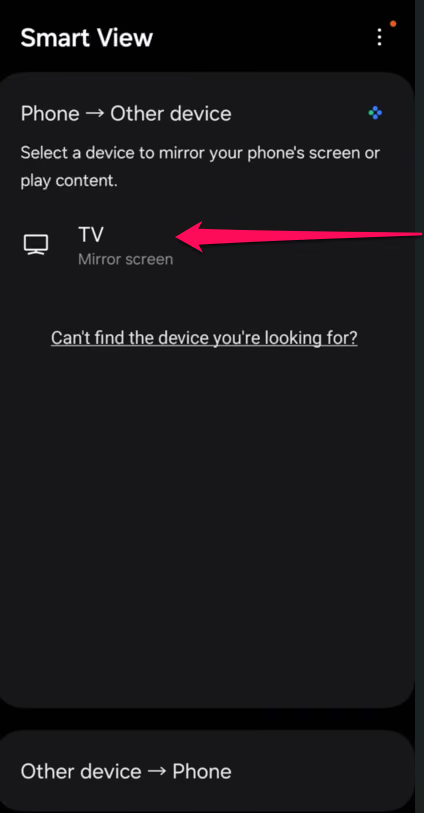
Επίλεξε την τηλεόρασή σου.
-
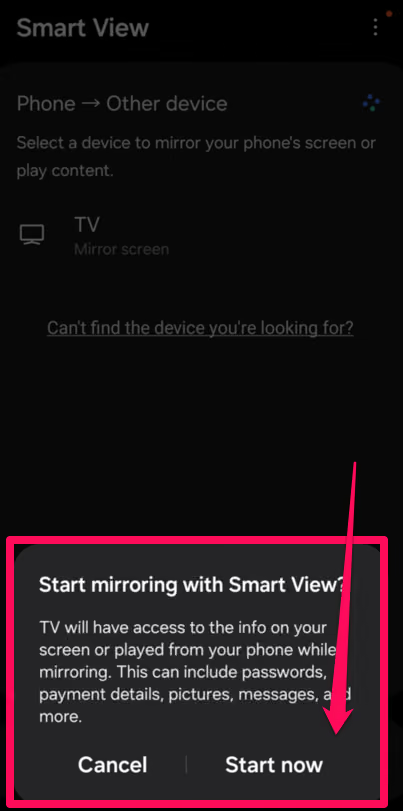
Επιβεβαίωσε τη σύνδεση, εάν ζητηθεί από την τηλεόραση.
Αν έχεις iPhone:
-
Σύνδεσε το iPhone και την τηλεόραση ή το Apple TV στο ίδιο δίκτυο Wi-Fi.
-
Για βίντεο μέσα σε εφαρμογές, πάτησε το εικονίδιο AirPlay και επίλεξε την τηλεόρασή σου.
-
Για ολόκληρη την οθόνη, άνοιξε το Κέντρο ελέγχου, πάτησε «Κατοπτρισμός οθόνης» και επίλεξε την τηλεόρασή σου.
Αν δεν συνδέεται το κινητό με την τηλεόραση
-
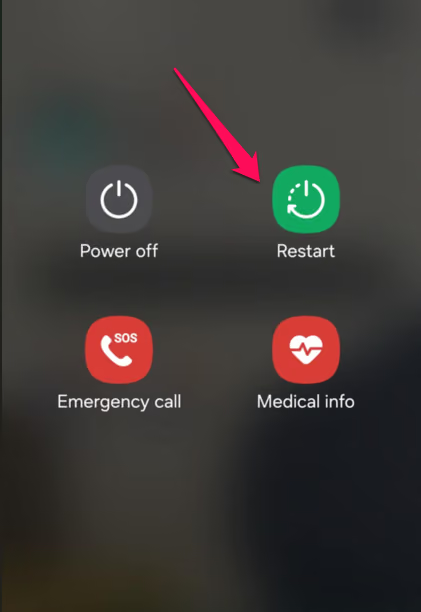
Κάνε επανεκκίνηση στο τηλέφωνο και στην τηλεόρασή σου.
-
Έλεγξε το WiFi. Και οι δύο συσκευές πρέπει να είναι στο ίδιο δίκτυο. Προσοχή στα router που βγάζουν χωριστά δίκτυα 2,4GHz και 5GHz.
-
Πλησίασε το router ή προτίμησε τα 5GHz για καλύτερη εικόνα χωρίς κολλήματα.
-
Ενημέρωσε το λογισμικό της τηλεόρασης και του κινητού.
-
Δοκίμασε καλώδιο. Αν η τηλεόραση δεν υποστηρίζει καμία ασύρματη σύνδεση, ένα καλώδιο USB-C σε HDMI ή ένα Chromecast λύνει το πρόβλημα. Αν φταίει γενικά το WiFi του κινητού, δες αυτόν τον οδηγό.
Συχνές Ερωτήσεις
Γιατί δεν βρίσκει το κινητό την τηλεόραση;
Συνήθως οι δύο συσκευές δεν είναι στο ίδιο WiFi ή η τηλεόραση δεν υποστηρίζει τη λειτουργία που δοκιμάζεις. Έλεγξε το δίκτυο και αν η τηλεόραση έχει Google Cast, Miracast ή AirPlay.
Μπορώ να συνδέσω iPhone σε τηλεόραση Samsung ή LG;
Ναι, αν η τηλεόραση υποστηρίζει AirPlay, όπως τα περισσότερα μοντέλα Samsung και LG από το 2019 και μετά. Αλλιώς χρειάζεσαι Apple TV ή καλώδιο.
Χρειάζεται internet για να συνδέσω το κινητό με την τηλεόραση;
Χρειάζεσαι κοινό δίκτυο WiFi, όχι απαραίτητα internet. Για casting από YouTube ή Netflix όμως η τηλεόραση πρέπει να έχει πρόσβαση στο internet.
Γιατί κολλάει η εικόνα στον κατοπτρισμό οθόνης;
Ο κατοπτρισμός στέλνει συνεχώς την εικόνα μέσω WiFi. Πλησίασε το router, χρησιμοποίησε τα 5GHz και κλείσε άλλες συσκευές που κατεβάζουν. Για βίντεο, το casting είναι πιο σταθερό.
Μπορώ να συνδέσω το κινητό με παλιά τηλεόραση χωρίς Smart;
Ναι, με ένα Chromecast ή Fire TV Stick στη θύρα HDMI, ή με καλώδιο USB-C σε HDMI αν το κινητό σου υποστηρίζει έξοδο εικόνας.