Πώς να μην κλείνει το λάπτοπ όταν κλείνεις την οθόνη
Δημοσιεύθηκε:
Ενημερώθηκε στις:
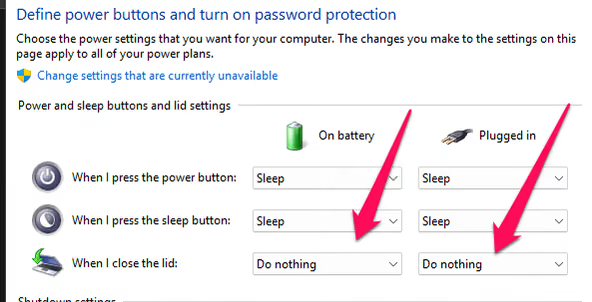
Για να μην κλείνει το λάπτοπ όταν κατεβάζεις την οθόνη, άνοιξε τον Πίνακα Ελέγχου, πήγαινε στις «Επιλογές παροχής ενέργειας», πάτα «Επιλέξτε την ενέργεια που θα πραγματοποιείται όταν κλείνετε το καπάκι» και βάλε «Καμία ενέργεια» και στην μπαταρία και στην πρίζα. Έτσι μπορείς να δουλεύεις με κλειστό καπάκι σε εξωτερική οθόνη.
Το ήξερες ότι υπάρχει μια ρύθμιση που αποτρέπει το λάπτοπ από το να κλείνει όταν κλείνεις την οθόνη (το καπάκι);
Εάν χρησιμοποιείς μια δεύτερη οθόνη, και θέλεις το καπάκι του φορητού σου υπολογιστή να είναι κλειστό (ή για οποιοδήποτε άλλο λόγο) αλλά όχι η δεύτερη οθόνη, μείνε μέχρι το τέλος της ενότητας.

Πώς να μην κλείνει το λάπτοπ όταν κλείνεις την οθόνη
Από προεπιλογή, τα Windows θέτουν το λάπτοπ σου σε κατάσταση αναστολής λειτουργίας ή ακόμη και το κλείνουν όταν κλείνεις το καπάκι.
Για να σταματήσει να συμβαίνει αυτό, πρέπει να αλλάξεις μια ρύθμιση στις Επιλογές παροχής ενέργειας.
Τα βήματα τα δοκιμάσαμε σε ένα HP Victus 16 με Windows 11 Home (έκδοση 25H2), οπότε τα ονόματα που θα δεις παρακάτω είναι ακριβώς αυτά που εμφανίζονται στην οθόνη:
Κάνε κλικ στο μενού Έναρξη και γράψε «Πίνακας Ελέγχου» (Control Panel).
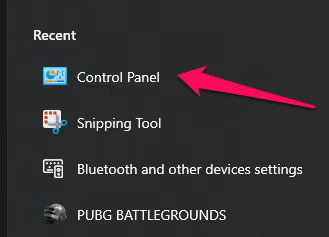
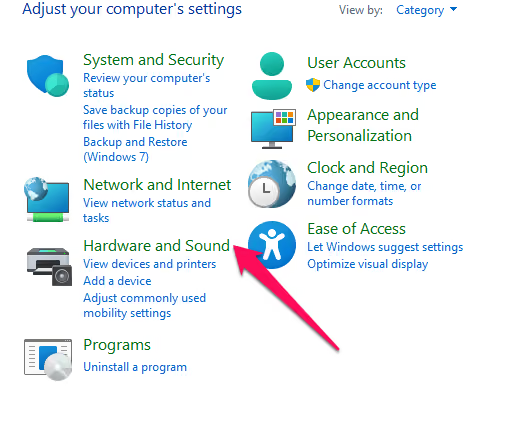
Άνοιξε τον Πίνακα Ελέγχου και πήγαινε στο «Υλικό και Ήχος» (Hardware and Sound).
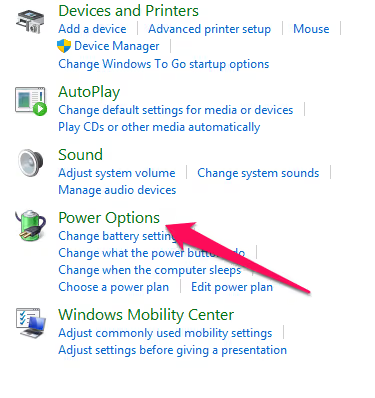
Πάτα «Επιλογές παροχής ενέργειας» (Power Options).
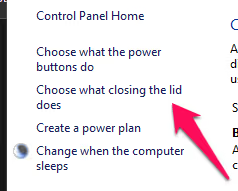
Στα αριστερά, πάτα «Επιλέξτε την ενέργεια που θα πραγματοποιείται όταν κλείνετε το καπάκι» (Choose what closing the lid does).
Στη γραμμή «Όταν κλείνω το καπάκι» (When I close the lid) θα δεις δύο μενού, για «Με μπαταρία» και «Στην πρίζα». Άλλαξε και τα δύο σε «Καμία ενέργεια» (Do nothing).
Πάτα «Αποθήκευση αλλαγών» (Save changes).
Τώρα, όταν κλείνεις το καπάκι του φορητού σου υπολογιστή, το σύστημα θα συνεχίσει να λειτουργεί χωρίς να κλείσει ή να μεταβεί σε κατάσταση αναστολής λειτουργίας.
Αυτά τα απλά βήματα, εξασφαλίζουν ότι το λάπτοπ σου παραμένει ενεργό, καθιστώντας το ιδανικό για εργασίες της δεύτερης οθόνης.
Τι να προσέξεις
- Θερμοκρασία: με κλειστό καπάκι κάποια λάπτοπ ζεσταίνονται περισσότερο. Μην το βάζεις στην τσάντα όσο λειτουργεί, γιατί δεν θα κλείσει πια μόνο του.
- Μπαταρία: αν το έχεις στη ρύθμιση «Καμία ενέργεια» και με μπαταρία, θυμήσου να το κλείνεις ή να το βάζεις σε αναστολή χειροκίνητα.
- Windows 11: την ίδια ρύθμιση τη βρίσκεις και στις Ρυθμίσεις, στο Σύστημα, «Τροφοδοσία και μπαταρία», «Καπάκι, τροφοδοσία και αναστολή λειτουργίας».
Σύγχρονη αναστολή: πολλά νέα λάπτοπ, όπως το Victus που δοκιμάσαμε, χρησιμοποιούν τη σύγχρονη αναστολή (Modern Standby), όπου μένουν συνδεδεμένα στο δίκτυο ακόμα και σε αναστολή λειτουργίας. Αν θα το έχεις ώρα στην τσάντα, προτίμησε τερματισμό ή αδρανοποίηση.
Σε Mac
Τα MacBook δουλεύουν με κλειστό καπάκι (clamshell mode) αν είναι συνδεδεμένα στο ρεύμα, σε εξωτερική οθόνη και σε πληκτρολόγιο και ποντίκι. Χωρίς εξωτερική οθόνη, το macOS τα βάζει σε αναστολή, εκτός αν χρησιμοποιήσεις εφαρμογή όπως το Amphetamine. Αν θες να ξέρεις και άλλα χρήσιμα κόλπα, δες τις συντομεύσεις πληκτρολογίου των Windows.
Συχνές Ερωτήσεις
Πώς δουλεύω με κλειστό το λάπτοπ και εξωτερική οθόνη;
Ρύθμισε το κλείσιμο του καπακιού σε «Καμία ενέργεια» από τις Επιλογές παροχής ενέργειας, σύνδεσε οθόνη, πληκτρολόγιο και ποντίκι, και κλείσε το καπάκι. Η εικόνα μεταφέρεται αυτόματα στην εξωτερική οθόνη.
Κάνει κακό στο λάπτοπ να δουλεύει με κλειστό καπάκι;
Όχι, αρκεί να αερίζεται καλά. Σε κάποια μοντέλα ο αέρας βγαίνει κοντά στην οθόνη, οπότε άφησέ το σε σκληρή επιφάνεια και όχι σε κρεβάτι ή καναπέ.
Γιατί δεν βλέπω την επιλογή «Όταν κλείνω το καπάκι»;
Συνήθως λείπει σε επιτραπέζιους υπολογιστές ή όταν ο οδηγός της μπαταρίας δεν λειτουργεί σωστά. Ενημέρωσε τα Windows και τους drivers του λάπτοπ από τον κατασκευαστή.
Συνεχίζει να παίζει μουσική με κλειστό καπάκι;
Ναι, αν έχεις βάλει «Καμία ενέργεια». Το λάπτοπ μένει ανοιχτό και η μουσική ή οι λήψεις συνεχίζουν κανονικά.